Usa mis enlaces de afiliado de Aliexpress en
https://sites.google.com/view/reviewsandso/
Un millón de gracias


Si buscas herramientas o baca de techo barata he enlazado dos tiendas con artículos marca Vevor:
https://sites.google.com/search/reviewsandso?query=vevor&scope=site&showCloudSearchTab=false

Mostrando entradas con la etiqueta camara. Mostrar todas las entradas

Camara Kodak Polaroid años setenta

Por aquí: http://sirromcoins.blogspot.com/2018/09/kodak-polaroid-ek6-instant-camera.html
Hay enlaces a Amazon de varias máquinas de fotos que han vuelto al papel Polaroid, fotografía instántanea. Haces una foto y se imprime en el acto. Las fotografías que aparecen en esa publicación es una máquina de fotos Kodak Polaroid que aún conservamos y que se compró entre los años sesenta y setenta, finales de los sesenta o principios de los setenta, la fecha exacta ahora mismo no la sé, pero bastaría con preguntar.
Click!

Ricoh Theta Caida Golpe No Enciende

Ricoh Theta Caida Golpe No Enciende
Desmonta y coloca bien los contactos de la Pila. Puede que sea solo eso. Otro golpe con mi camara 360 Ricoh Theta por intentar ponerla encima de un muro al que no alcanzaba... y otro punto en una de las lentes, con este hueco en el cristal por el impacto con el cemento del suelo desde algo más de 2 metros ya son las dos lentes que estan rayadas. Tenía que tener un cristal que protegiera la lente... Algo...
+
+
Ricoh Theta, Caida, Golpe, camara, No Enciende

Google Chrome Configurar Permisos Sitios Web - acceso portapapeles - lo que has copiado - camara - microfono - ubicacion

Esto lo puedes hacer con cualquier página web, por defecto cuando ves mi blog, estas son las opciones que tiene configurado Google Chrome. Obviamente no hay necesidad de acceder a la camara web del portatil o del ordenador que puede que incluso no tenga camara web, por lo que se puede impedir el acceso en lugar de que pregunte.

Nunca había visto estas opciones de Google Chrome sobre permisos de acceso a ubicación, microfono o camara web del portatil u ordenador. O  móvil, supongo que todos estos permisos son como los permisos a los que te piden dar permiso al instalar una app claquiera. Muchas veces te preguntas qué necesidad tiene esa aplicación de acceder a tu ubicación o a tus archivos...

Por ejemplo, hoy Viernes 13 de Julio de 2018, que es 13, 12+1, y además Viernes y trae mala suerte en algunos páises pues howtoscomos.blogspot.com aparece como sitio no seguro :-/ el simbolo "https" aparece tachado y con una advertencia :-) Estoy intentando corregirlo, creo que es algún código de anuncio...

Y a partir de ahí he visto esta ventana de Ajustes de Google Chrome:

chrome://settings/content/siteDetails?site=https%3A%2F%2Fhowtoscomos.blogspot.com

Después de site= puedes poner cualquier página web.

Escribir https:// es lo mismo que escribir https%3A%2F%2F

En efecto %3A se traduce como dos puntos :
y %2F se traduce como una barra de dividir /


Y hay muchas más opciones de Google Chrome si curioseamos por la siguiente dirección de Chrome:


Android 7 desactivar camara fotos pantalla bloqueo

¡¡¡¿¿¿Cómo se puede desactivar el acceso a la cámara de fotos del móvil desde la pantalla de bloqueo???!!! ¡¡¡¿¿¿Porqué se llama pantalla de bloqueo sinpuedo acceder a la máquina de fotos sin más???!!!
Me parece díficil de comprender que no sea posible... ni entre las opciones de desarrollo...
tags disable access, deshabilitar, acceso, camara, pantalla bloqueo, android, como, how to, option, ajustes

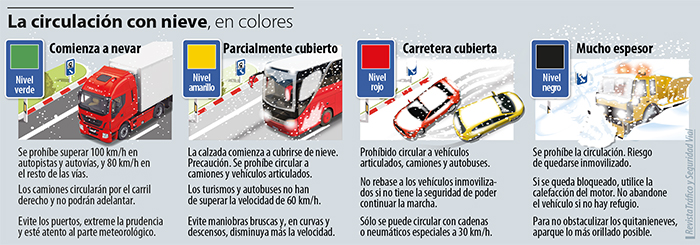
Webcams cotos + DGT: consejos conducir con nieve y hielo

 DGT: consejos conducir con nieve y hielo

http://revista.dgt.es/es/reportajes/2016/12DICIEMBRE/1212-Invierno-nieve-y-hielo.shtml#.WINQ0H2kRzk


Revista en formato Flash: http://revista.dgt.es/es/reportajes/2016/12DICIEMBRE/1212-Invierno-nieve-y-hielo.shtml#.WINQ0H2kRzk 

Y más consejos para conducir con lluvia, nieve, viento...: http://revista.dgt.es/es/reportajes/2016/12DICIEMBRE/1212suplemento-de-invierno-num-238.shtml#.WINR5H2kRzk

Y el banco de tests de tráfico :-)
¿¿¿vendrá la pregunta sobre cómo usar los intermitentes olvidados por muchos conductores???
¿y la importancia de las luces cuando el sol esta de frente o sobre nuestra espalda (aunque esto si que no esta contemplado?
¿y las luces de emergencia para mayor visibilidad cuando estamos parados en un atasco y los coches vienen a 100 por hora por detrás?
http://revista.dgt.es/es/test/

Y lo que buscaba, las camaras del puerto de navacerrada con el parking completo al 100% el día 21 de Enero de 2017, y también el Lunes de Pascua 2 de Abril de 2018 que es cuando actualizo algunos enlaces de este post ;-)

Subiendo hacia el Puerto de Navacerrada

A la altura del mirador que han hecho el año 2016 o que nunca ví antes.
Ya casi llegando al Puerto de Navacerrada, antes de las últimas curvas.


 Puerto de Navacerrada

Puerto de Cotos


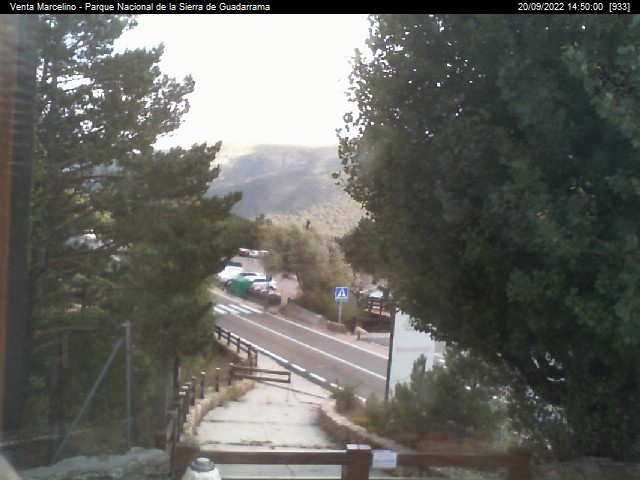
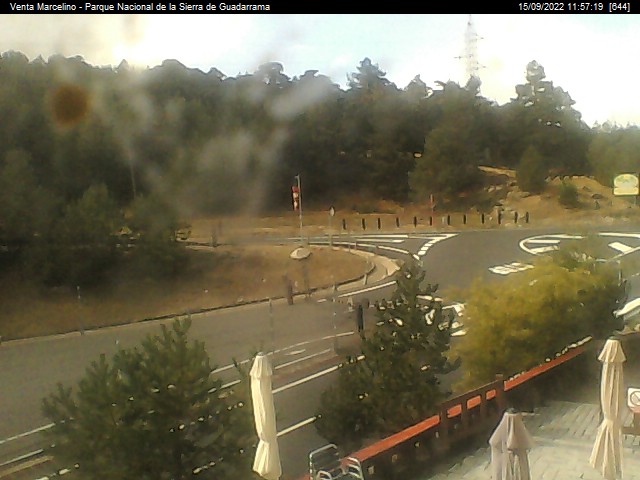
Webcams desde la Venta Marcelino
con vista al Parking de Cotos y temperatura
Aparcamiento de Cotos

Camara de Venta Marcelino 
por lo que creo que es el primer aparcamiento 
que desde el 2017 o antes no esta abierto al público

Vista desde Venta Marcelino
mostrando la pista que sube hacia el punto de información 
del Parque Nacional Sierra de Guadarrama  (declarado como tal en Julio 2013) dónde se puede solicitar un mapa con las diferentes rutas como en el Parque Nacional de Ordesa y monte Perdido :-)
Pista que prosigue hacia las Lagunas y zonas de escalada del Peñalara (o eso creo).
A partir de las cinco de la mañana ya hay gente subiendo 
hacia las Lagunas, Refugio, Peñalara y otros lugares


Aparcamiento de Valdeski
para dar una idea de si se podrá aparcar en algún sitio
En temporada alta de nieve o festivos
mejor acudir a las cinco de la mañana

Una de las pistas de esqui de Valdeski
Aunque tienen cañones de nieve
da una idea del estado de la nieve en la zona
 Pistas de ski de Valdeski


Más cámaras y pantallazos de dos webcams del Puerto de Navacerrada del día Viernes 27 de Enero cuando esta nevando de madrugada:


21-01-2017
abs, agarre, camara, como, conduccion, conducir, consejos, cotos, dgt, freno, hielo, invierno, navacerrada, neumaticos, nieve, parking, patinar, superficie, trafico, viento, aparcamiento, nieve, estado, trafico, ocupacion,


Kodak PIXPRO SP360 4K abrir fichero de video - recortar - pegar - subir - facebook - youtube

Kodak PIXPRO SP360 4K abrir fichero de video - recortar - pegar - subir - facebook - youtube

No recordaba como agregar un vídeo al programa Kodak PIXPRO SP360 4K que StormChild me recomendó para procesar vídeos 360 (360x220º) grabados con la cámara Andoer 360 v1. Nada recomendada, la tengo en una caja aburrida... Bueno, hay vídeos que aparecen con buena calidad de imágen, igual porque hay mucho sol?¿?¿?¿

https://youtu.be/ydF5QgVOmdA (de una sola lente)
https://youtu.be/uVzhzJCD_cg  (doble lente)

Voy a editar un vídeo 360, grabado con la cámara Ricoh Theta SC, en Windows con el programa Pixpro sp360 4k. Hay que pulsar sobre el dibijo del disco duro para poder agregar los vídeos de uan carpeta de Windows:


Luego, solo hay que mover las dos "señales" de la parte de arriba de la banda del vídeo y pulsar sobre "guardar como" para guardar ese trozo de vídeo 360...:


 Y luego pulso sobre las ruedas dentadas de abajo y aparece la ventana de Ajustes que es más bien la ventana para subir los vídeos a Facebook o Youtube:


Y el vídeo que subimos se verá correctamente en Facebook o Youtube como un vídeo de 360 grados, sin necesidad de inyectar metadatos con el script recomendado por youtube, por ejemplo.

Hay que dar permiso a la aplicación PIXPRO para que administre la cuenta de Youtube.

Luego podemos retirar los permisos desde la siguiente ventana:
https://myaccount.google.com/intro/security?target=permissions#connectedapps
Hay que desconectar la app que ya no nos interesa.
https://myaccount.google.com/permissions


Dependiendo del tamaño del vídeo pues va a tardar en subirlo a Youtube.
Mientras tanto, indicar que el programa Kodak PixPro sp360 4k solo permite recortar o pegar vídeos pero no permite otras opciones de edición. Estaba pensando en la posibilidad de enmascarar, blur, difuminar caras pero no hay opción por ningún lado...

En https://myaccount.google.com/permissions no aparece el programa PIXPRO que acabo de autorizar y el programa esta aparentemente subiendo el vídeo pero lleva un rato sin cambiar de ventana, por lo que me parece que algo no funciona...


Click derecho cerca del reloj de Windows, Adminitrador de tareas, pestaña procesos, busco PIXPRO y termino el proceso. Vuelvo a abrir el programa de Kodak...

No Funciona para subir el vídeo... Funcionó con los vídeos de Andoer 360 v1 pero ya no me acuerdo bien de cómo lo hicé, aunque me suena que posiblemente generara el vídeo con el programa y luego lo subiera...

Y el vídeo que hemos recortado da error si intentamos abrirlo con el programa Ricoh Theta... para morirse de risa...

-----------------------------
Me rindo con PixPro, pero con los vídeos de la cámara Andoer 360 v1 pudé subir vídeos por lo que es posible...
-------------------------------------

Otro programa gratuito para editar vídeo 360 recomendado en http://vidpromom.com/edit-360-video-theta-s-360/

Es gratuito y requiere de otros dos programas para tener un vídeo 360 que podamos subir a youtube.

Necesitaremos el programa gratuito de edición (aparentemente válido para vídeos 360 también):
 https://www.blackmagicdesign.com/products/davinciresolve/#


Te van a pedir registrarte, te piden un correo electrónico por lo que si no tienes varios, quizás te interese crear uno nuevo en gmail por ejemplo y recuerda que no es obligatorio facilitar un número de teléfono al crear una cuenta de gmail, si te obliga a ello, cancela e intenta crear una cuenta nueva pasado un tiempo o desde otra dirección IP...
Los enlaces de descarga estan abajo del todo.

Luego necesitamos un programa que nos convierta el fichero .mov al formato .mp4. En vidpromom nos sugieren el siguiente: https://handbrake.fr/

Y finalmente antes de subir el vídeo 360 a youtube, necesitamos agregarle unos metadatos con el script recomendado por youtube:
https://support.google.com/youtube/answer/6178631?hl=es-419

Para Windows: https://github.com/google/spatial-media/releases/tag/v2.0
Si es Windows 64 bits: https://github.com/google/spatial-media/releases/download/v2.0/360.Video.Metadata.Tool.win.zip

360 cam + Google Street View + Youtube + Metadata

https://www.youtube.com/edit?o=U&video_id=zzlvSptfeI0

*********************************
Edit: no he conseguido ver nada en la tele tras conectar el cable hdmi. Lo que si sucede es que se puede dar a play y ver el reproductor con fondo negro en la pequeña pantalla de la camara, y oir el sonido del video, pero nada en dos televisores distintos y recientes...
***Tampoco he logrado ver un video 360 grados en condiciones y sin calidad pesima tras subir varios videos a youtube e inyectarles los metadatos con el programa que indica youtube...
*************************

Mucha info y muchas pruebas, pero no he conseguido que ningún vídeo grabado con la camara Andoer 360 se vea bien en youtube y encima la calidad es de pena. Es más, tras ser procesado como video 360 por Youtube la calidad disminuye aun más... Siguen siendo mil veces mejores los vídeos que grabé con el movil Samsung Galaxy J3 (Que no tiene giroscopio por lo que no ve ni puede grabar en 360 grados, pero si tiene una buena resolución de vídeo) y las fotos 360 hechas con el movil BQ Aquaris 4.5E (creo que era el 4.5E).
La verdad que me esta desesperando el conseguir subir un vídeo 360 en condiciones a Youtube... Y eso que la siguiente persona lo ha conseguido (aunque con la aplicación de Kodak de hace un año):


 https://www.youtube.com/watch?v=1FWrkUECemM
https://www.youtube.com/watch?v=u5L4PO-yBxI&feature=iv&src_vid=1FWrkUECemM&annotation_id=video%3Aa70e41ce-d909-4b42-8d76-48fe7a87c4bb


*********************************

EDIT: La aplicación xdv360, de Windows, transcodifica el vídeo que hemos grabado con la camara Andoer 360. Por lo que igual no es necesario agregar metadatos a ningún fichero... Estoy haciendo prueba con vídeo...

Abrimos la aplicación XDV360 en Windows, elegimos el vídeo que queremos "procesar", que queremos ver en modo 360 grados.

Vemos el vídeo aparentemente en modo 360 grados, pero hay que pulsar sobre el simbolo de disketera arriba a la derecha para procesar el vídeo. Y seleccionamos la carpeta dónde grabar el vídeo procesado.

Procesado el vídeo este se muestra como un vídeo con vista panoramica en Youtube.


Sin procesar:   https://youtu.be/PTE6bf9FSJk

Aún no es un vídeo 360 grados... Esto es complicado de buscar...

https://support.google.com/youtube/answer/6178631?hl=es
https://github.com/google/spatial-media/releases/download/v2.0/360.Video.Metadata.Tool.win.zip

El programa del archivo comprimido se llama "Spatial Media Metadata Injector.exe".
Y nos crea un archivo nuevo: "20170104_182540a_2_injected.mp4"

Que al subirlo a youtube por fín tiene que ser un vídeo de 360 grados:


GRRRR, TAMPOCO, SE VE FATAL!!!!


Idem, fatal...

En lugar de usar el modo 360 grados del programa XDV360, voy a usar el modo media cupula e inyectando metadatos...:


 Pues otra mierda. tampoco... :-(


ççççççççççççççççççççççççççççççç
 http://www.kolor.com/autopano-video/download/

http://www.kolor.com/cineform-vlc-plugin/

http://www.kolor.com/cineform-vlc-plugin/

https://www.premiumbeat.com/blog/how-to-shoot-edit-and-upload-360-degree-videos/
ççççççççççççççççççççççççççççççççççççç

360 videos:

https://support.google.com/youtube/answer/6178631?hl=en

"Your video file needs to include certain metadata for 360° playback to be enabled. Follow these instructions to install an app that will add the necessary metadata into a new file for you.
Create a 360-enabled file with an app
  1. Download the 360 Video Metadata app for Mac or Windows.
  2. Un-zip the file, then open the 360 Video Metadata app. If you're on a Mac, you may need to right-click the app and then click Open.
  3. Select the video file.
  4. Select the checkbox for Spherical and click Save as. Do not select the "3D Top-bottom" checkbox. For more information, refer to upload instructions for virtual reality videos.
  5. Enter a name for the file that will be created.
  6. Save the file. A new file will be created automatically in the same location as the original file.
  7. Upload the new file to YouTube.
  8. Wait for the 360° effect to process. This may take up to an hour.
You can also add the metadata using a Python script."

_______________|||||||||||||||||||||||||______________

Prueba con vídeo 360 grabado con camara Andoer 360 y sin modificar:

No nos interesa ahora, pero en Configuración Avanzada, al subir el vídeo a Youtube, hay una opción de Vídeo 3D:

El vídeo sin agregar absolutamente nada:     https://youtu.be/PTE6bf9FSJk

Se ve una esfera, igual que las fotos hechas, y no se ve como un vídeo de 360 grados...

Agregando metadatos se verá como un vídeo 360 grados (indico pasos más abajo)...

*PENDIENTE DE AGREGAR METADATOS AL VÍDEO*


Mirando el siguiente vídeo, encontramos otra pista:

Hay varios programas para la camara Kodak SP360 4K Action Cam que nos pueden servir:

Más abajo:
PIXPRO_SP360_4K
C:\Program Files (x86)\JK Imaging\PIXPRO_SP360_4K\

La app de playstore que quizás podamos usar en lugar de XDV360:
https://play.google.com/store/apps/details?id=com.ao.SP360_4K

VOY A INSTALAR ESTA APP EN EL MOVIL Y VER SI CONECTA CON ANDOER 360 ACTION CAM Y VER SI SUBE EL VÍDEO A YOUTUBE SIN TENER QUE AGREGAR ABSOULTAMENTE NADA AL FICHERO DE VÍDEO, SIN TENER QUE AGREGAR METADATOS.

PUES NO CONECTA... busca una camara que se llama KODAK...
Tampoco me conecta ni carga vídeos con la aplicación de pc y Windows de kodak...

La app para realidad virtual y 360x360 grados que tampoco conecta con la camara Andoer 360 (no se como lo ha hecho el pive del vídeo):
http://kodakpixpro.com/docs/app/PixproStitch_W1410.zip 


otra pueba: https://theta360.com/es/support/download/
app Ricoh Theta S: https://play.google.com/store/apps/details?id=com.theta360
INUTIL, ES SOLO UN VISOR Y SE VE COMO EL VÍDEO DE YOUTUBE SIN METADATOS...


*TO BE CONTINUED*


+++++++++++++++++++++++++++++++++++++++++++

VR videos:
https://support.google.com/youtube/answer/6316263?hl=en


***************
 *************************************
**************** 

____________________________________________________________________________
METADATOS Y FOTOGRAFÍAS DE 360 GRADOS, PANORÁMICAS, ESFÉRICAS...:

Para programadores sobre metadatos en fotos esféricas... a ver quién lo entiende :-P
https://developers.google.com/streetview/spherical-metadata?hl=es-419

 Info más digerible:
http://www.panotwins.de/technical/how-to-add-mandatory-photo-sphere-meta-data-to-an-equirectangular-image/

_____________________________________
No nos sirve lo siguiente ya que pide que el archivo jpg tenga metadato...

http://street-sphere.appspot.com/

360º photo -> panoramic photo


"could not convert image to street view format (image provided had no photo sphere metadata)"

https://developers.google.com/maps/documentation/javascript/get-api-key
_____________________________________

Aplicación ExifToolGui y ExifTool 


http://u88.n24.queensu.ca/exiftool/forum/

En el foro no encuentro un enlace directo a la aplicación GUI...
https://www.google.es/advanced_search
Ningún resultado buscando en google: "site:http://u88.n24.queensu.ca/ filetype:zip"
Resultados buscando simplemente: "ExifToolGUI.zip"

version 5.16 del 2010: http://u88.n24.queensu.ca/exiftool/forum/index.php?topic=2750.0


 Ese post esta en http://u88.n24.queensu.ca/exiftool/forum/index.php/board,7.0.html

Una ayuda en castellano: http://www.photoshopeando.com/2013/09/12/4190/

^^^^^^^^^^^^^^^^^^^^^^^^^^^^^^^^^^^^^^^^

Una vez tenemos el programa ejecutable de ExifTool y la aplicación que nos permite usar ExifTool vía ventana (GUI = Graphical User Interface), pues seguimos los pasos indicados en la primera página web:


Que aunque es para agregar o modificar metadatos de manera a usar una fotografía esférica como una fotografía panorámica (o algo parecido), espero nos sirva para poder subir una fotografía de 360 grados a Google Street View y que se pueda ver como tal desde esa misma aplicación...


other links:
https://medium.com/center-for-local-media-innovation/building-a-360-video-live-streaming-system-20a6c2149dda#.mmwyhr8jx

https://www.youtube.com/channel/UCMfGeU_CU-1BDD5mTaJZfDA/discussion

http://www.tomshardware.com/news/kodak-sp360-4k-hands-on,31637.html

 "The PIXPRO SP360 4K Remote Viewer lets you monitor and operate the camera at a distance. It gives you a live preview of the display, and you can format your preview output in all of the same formats that the desktop software lets you render video clips. From here, you can also alter any of the settings that you can tweak from the camera itself. The remote viewer application even allows you to start and stop the recording, or snap images. "

"The PIXPRO SP360 4K software boasts the ability to upload your video files directly to YouTube, but you need to install a separate plugin first, which you can find on Kodak's website. The upload process is very simple. Select the clip you want to upload, make sure your desired start and stop points are set, and then click the YouTube button. You will be prompted to select the desired field of view for the video output, as well as the desired resolution. You will then be prompted to save the output file somewhere on your computer."

"You can download a free driver from Kodak’s website that enables the use of the SP360 4K as a web camera, and believe it or not, you can actually use almost all of the video modes. The Skype Webcam settings let you set the resolution to 1440x1440@15fps, which enables all of the unfold modes, including the full 360-degree view. 1280x720@30fps is also an option, but you’ll be limited to the Front View mode at this resolution."