Usa mis enlaces de afiliado de Aliexpress en
https://sites.google.com/view/reviewsandso/
Un millón de gracias


Si buscas herramientas o baca de techo barata he enlazado dos tiendas con artículos marca Vevor:
https://sites.google.com/search/reviewsandso?query=vevor&scope=site&showCloudSearchTab=false

Mostrando entradas con la etiqueta carpeta. Mostrar todas las entradas

Android 9 estrongs recycle recycle_content emulated ¿Qué es esto? Liberar espacio en Android

Acabo de ver en mi Android 9 de mi Xiaomi Redmi Note 5 una carpeta oculta llamada ".estrongs".


No entiendo cómo no la ví antes porque buscando por internet veo comentarios con fecha 2015 pero en el foro que acabo de leer a nadie se le ocurre buscar a qué app pertenece y simplemente borran la carpeta sin deshabilitar la opción de guardar esa copia de archivos borrados que poco a poco van ocupando espacio... pero es verdad que si no se me ocurre abrir un archivo con Notepad++ no encuentro una ruta que me ha indicado a quién pertenece.

El caso es que contiene archivos que borré hace más de una semana. Hoy es Lunes 1 de Julio de 2019. Y casualmente son varios ficheros .avi en dos carpetas distintas:


Si no tienes habilitado ver archivos ocultos en Ajustes 
de tu Explorador de Archivos no verás esta carpeta...


Este equipo\Redmi Note 5\Almacenamiento interno compartido\.estrongs\recycle\1555971610826\storage\emulated\0\es_recycle_content\avis1


Este equipo\Redmi Note 5\Almacenamiento interno compartido\.estrongs\recycle\1555665837444\storage\emulated\0\avis2\es_recycle_content


Es una carpeta oculta porque el nombre empieza por un punto del mismo modo que se ocultan en Linux o Mac, y supongo que Unix que es el origen de todo, ¿no?

Es curioso ver como la carpeta "es_recycle_content" se encuentra en distintos niveles en esas dos rutas. Y me llama mucho la atención que el nombre de esta carpeta empiece por "es" de España o Español.

¡¡¡¿¿¿No será mas bien de ES Explorador de Archivos???!!!

ESTRONGS es el editor de ES File Manager


Y ahí no acaba todo, la carpeta ".estrongs" contiene varios archivos:
.dontedit_v1
.sp_check_dontedit_v7
appinfo.db
appinfo.db-journal

folder_app.db
que abro con Notepad++ y veo cosas como:
"/Android/obb/com.starbreezepublishing.paydayccom.starbreezepublishing.paydaycrimewar"
tengo yo instalado algo así???
"/Download/Dinheiro no dlscom.firsttouchgames.dls3"
Esto me asusta...
Pues debo tener cosas instaladas que llevan esos nombres aunque no los vea porque "com.miui.videoplayer" si tengo instalado Miui ya que mi móvil es de Xiaomi.
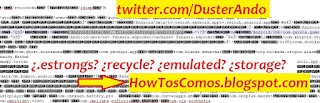

"/Android/data/dat. filecom.estrongs.android.pop"

folder_app.db-journal

De verdad que nunca he visto esta carpeta, dudo no haberme fijado antes, ¿a qué app pertenece esta carpeta estrongs? Tengo instaladas las apps Total Commander y "ES Explorador de Archivos".

Queda claro que se puede borrar. Lo que hace falta es ver si ES File Manager tiene la opción de no guardar archivos borrados.

ES EXPLORADO DE ARCHIVOS o ES FILE MANAGER lo instalé para leer archivos de discos duros o memorias usb formateadas en NTFS. Solo permite lectura. Para escritura en NTFS con Android hay un post anterior, busca NTFS en el buscador columna derecha por favor. Gracias. El programa de Paragon no fue perfecto para mí al escribir a NTFS en un disco duro de 1TB, y en lectura tuvé creo algún que otro problema. Lo mejor es llevar disco y memoria en FAT32 para total compatibilidad con Android, mac, tv, etc...

Voy a Menu arriba a la izquierda de la app, ajustes,

En opción APP hay "Directorio de Copias de Seguridad": /sdcard/backups/apps en mi caso ahora mismo tengo dos sims y ninguna memoria externa instalada. Pero es bueno comprobar si existe esa carpeta en la memoria interna o externa si queremos liberar espacio borrando esas copias de seguridad que yo ahora mismo no sabría ni usar.

¡¡¡¡¡¡Ajustes - 
PAPELERA DE RECICLAJE!!!!!!

"Enable Recycle Bin Function
Put deleted files into the Recycle Bin so that they can be restored if required"


Esta habilitada la papelera de la app Es Explorador de Archivos de la marca Estrongs.

La deshabilito. Cierro la app. Gestor de archivos. La carpeta ".estrongs" sigue ahí en mi caso con 12 elementos. Mi almacenamiento esta en 32,55gb de 54,15GB (10 GBs pues entre apps y Android 9).

Borro  la carpeta ".estrongs" y libero en mi caso 2,46GBs!!! :-)


Image Bulk Resize with text or image watermark - Redimensionar multiples fotos y agregar un texto o marca de agua

Con FastStone Viewer se pueden redimensionar todas las fotografías que quieras con solo ir añadiendo cada carpeta. Te creara además todas las subcarpetas que encuentre. También puedes renombrar todas las fotos agregando un número por ejemplo de 4 dígitos con #### y/o agregar la fecha de la foto con $Y para el año $S para los segundos, etc...


Y para la marca de agua o watermark, en realidad he elegido agregar un texto y no una imágen como marca de agua:


Y el resultado de una de las fotografías de la carpeta es el siguiente :-)


Las Dunas y Playas de Cap Ferret en Francia ;-) Lugar paradisiaco en Verano y en Octubre que es cuando yo estuvé :-) un 17 de Octubre de 2018 :-)

Y se nos olvida la huella de la Segunda Guerra Mundial también en la Costa de Las Landas o País Vasco Francés con los bunkers aún en sus playas. Y sinceramente, que no desaparezcan porque son la memoria de nuestra historia, y una historia demasiado reciente para olvidarla.


Y el Mar ;-)


Aquí la gracia es encontrar miles de conchas de Ostras. Aunque en Cap Ferret también se encuentran tiradas en el suelo cerca de los contenedores de basura ya que es tipico en todos los Restaurantes de esta Costa, al menos no paré de ver Ostras desde Cap Ferret a la Isla de Ré, pasando por la Isla de Oleron con su Fortaleza y pasillos ajardinados, y las zonas de cultivo de Ostras en ambas Islas. Luego esta el Cognac y el Burdeos... y otros vinos más famosos en dirección a Arcachon como el Margaux si no me equivoco de nombre, etc...

https://www.routes-touristiques.com/tourisme/vignoble/aquitaine/route-des-chateaux-gironde.html


Y del otro lado, al Sur, la famosa Duna de Arcachon:


Para borrar todas las fotos que ya no necesitamos y que están en una carpeta, en lugar de esperar a que Windows busque todos los archivos *.jpg yo he ido a inicio (click derecho), ejecutar, cmd, y en la ventana de "dos", la consola, o ventana negra, he escrito:
D: para cambiar a la unidad D: que es dónde estaban mis fotos
cd FOTOS  para ir a la carpeta "FOTOS"
y para borrar todas las fotos incluidas en la carpeta "FOTOS" y también dentro de las subcarpetas (/S), y borrar incluso archivos de solo lectura (/F) he ejecutado el comando:
del *.jpg /F /S


En realidad conservo todos los originales en otro disco duro, incluso estas que las hicé con una camara Nikon de bolsillo con la lente rallada, vease mancha zona derecha arriba. Y todas las que hago con el móvil.

Pero esta carpeta de fotografías redimensionadas y con el texto, logo o marca de agua que he agregado las quiero para subirlas al blog https://RutaSinPlanificar.blogspot.com o twitter.com/DusterAndo o instagram.com/DusterAndo o pinterest.com/DusterAndo o DusterAndo.Tumblr.com o DusterAndo.Travel.Blog, etc... :-)

Cap Ferret: https://goo.gl/maps/ipBbw2f1YP6u7jNZ6
Es una lástima que algunas personas agreguen fotografías de la Duna de Arcachon que se encuentra del otro lado de la Bahía de Arcachon y no de este lado del Faro de Cap Feret. Hay dunas y playas preciosas y muchísimo menos masificado que la impresionante Duna de Arcachon. Y detalle de rutasinplanificar :-) Hay aparcamiento con aseos, de hecho en toda la Costa de Les Landes e incluso en poblaciones hay aseos públicos y limpios.

Redes Sociales fotos ocupando espacio del móvil - Carpetas

Si no ves las carpetas ocultas cuyos nombres empiezan por un punto, ve a las opciones del gestor de archivos y marca la casilla o habilita la opción "Ver archivos ocultos".
.
Tumblr almacena en carpeta /Tumblr/.temp
.
Instagram en /Pictures/Instagram
.
Twitter en /Pictures/Twitter
.
Aliexpress en /DCIM/Aliexpress
.
En cada app comprueba si en ajustes existe la opción de no almacenar una copia en local.
.
donde guarda, carpeta, fotos, instagram, tumblr, twitter, redes sociales

Open Gps 2019 File Location

Trying to find on Android where are all the open gps tracks files.
.
On previous version i had to export each track to sd card or internal memory, but in the new open gps version there is no option to export to sd card or phone memory.
.
https://howtoscomos.blogspot.com
https://reviewsandso.blogspot.com
https://rutasinplanificar.blogspot.com
.
There are two overall options to import from directory and to export to Google Drive.
.
That's an option anyway. Once exported to Google Drive i can download them, but i need an internet connection.
.
And the other option available on each track is to "share" as we do with pictures.
.
With Total Commander app already installed i can save tracks directly to a local folder.
.
open gps, opengps, track, wikilok, open maps,ruta, sendero, carpeta,folder, export
.
But i would really like to find or know where tracks are stored on Android. Thanks.
.

Android Lazylist folder - Android cache files - temporary files - temp files

Android LazyList folder - Useless - Unknown:

Another folder with cache files. I found it seeing how i was copying files wich extension was .cache...:
SDCARD\Android\data\com.cooliris.media
I have no idea to wich app belongs cooliris :-/
probably looking for some information on Google would help :-)
Android 5.0.2


20-06-2017:
No clue if this folder belongs to Android Marshmallow or it belongs to some app i have installed...


I have 891 items on that folder and their total size is 32,9MBs.
And i believe i already deleted this content in the past without missing anything after...

SDCARD/LazyList
We can delete al its content since it's a cache folder for several Android apps. As its name shows is just to not download again some content.

According to user kryptonite_2448 and his answer on site: https://forums.androidcentral.com/samsung-galaxy-s3/205552-lazy-list-file.html all those files are the cache of many of the apps we have installed on our android device. So as it looks like a lot of caché files, for me it's like a lot of thumbnails files that i can delete and that the apps will regenerate as needed :-)

Another answer about the lazylist folder: https://www.quora.com/What-is-the-importance-of-LazyList-folder-file-in-android-phones-file-manager

Finally it seems to be a caché folder. So i'm deleting all my 891 lazylist files :-) Sometimes i'm really tempted to restore my android smartphone to Factory (resetear a fabrica) as we used to do with Windows from time to time to clean all the garbage we could not control after some time...

On BQ Aquaris M5 i think we needed to press "start"+"Volume down", anyway we also have an option inside settings to wipe the memory but some say is not a hard reset.

 On ZTE Blade L3 we hace to start the cellphone pressing "Volume up"+"start" buttons to be abble to select "wipe partition data" or "reset", there is no "factory reset" option, at least not with that name... And i'm missing the notepad that was initially installed on the ZTE Blade L3 and that i don't find anywhere...

************** Another folders we can delete are ".thumbnails" folders, in some cases, or in last Android version, we will find two big files under the "Thumbnail" folder and i think their extension was .thumbs or something like that. Anyway, i found on different cellphones, two files of 2 or 4 gigabytes under the ".thumbnails" folder and i really think they are useless and Android will regenerate them is needed (it will regenerate them anyway) so i delete the entire folder time to time.

And this folder: SDCARD\DCIM\Camera\.dthumb
 Maybe that was under Android 5.0.2 and under Android 6.0.1 is:
 SDCARD/DCIM/.thumbnails
and i have 2 files:
.thumbdata3-.... wich size is 1,47GB
and .thumbdata3-1.... wich size is 1,47GB too


 all the files and folders that start with a dot, like in linux and mac OS, are hidden files so probably you cannot see them with the default android file manager. You will see them under Windows if you have set folder options to show hidden files or in Android with an app like ZArchiver that also allows you to zip files and folders.

Unfortunately i think that files .thumbdata will be generated again, so the only reason i would delete them is if i need some more space on card and i already deleted many images from my smartphone.

...

under Android 5.0.2
i find SDCARD/.thumbnails/
with file .thumbdata...

10-07-2017

ZTE BLADE L3 (LIBRE) COPIAR DATOS

13-03-2018: post de hace dos años ya y no se si habrá mucha gente usando este móvil aún. Con los precios de los Xiaomi ya no tiene mucho sentido buscar otras marcas... :-/ Bueno, me refiero a un Xiaomi que ronda los 100 euros, no se decirte el modelo porque es de mi hermano y no lo tengo a mano pero esta encantado con el. bla bla bla Ya se me ha olvidado, traigo este post a una fecha más recientes por el número de visualizaciones que tiene... 1720? o eso era el post anterior?... no importa...

Puede que las imágenes y rutas, que al final son de Android más que de ZTE, pues sirvan de ayuda para otros modelos de ZTE y puede que de otras marcas.

\\\\\\\\\\\\\\\\\\\\\\\\\\\\\\\\\\\\\\\\\\\\\\\\\\\\\\\\\\\\\\\\\\\\\\\\\\\\\\\\\\\\\\\\\\\\\\\\\\\\\\\\\\\\\\\\\\\\\\\\\\\\\\\\\\\\\\\\\\\

 07-05-2016
ZTE BLADE L3 (LIBRE)

Página Oficial:

http://wwwen.zte.com.cn/endata/magazine/mobileworld/2015/1/articles/201502/t20150212_431580.html

Software:

http://www.ztedevice.com/support/3f27cacc-8057-498d-8d33-b50d1143cfdf.html?type=software

Soporte móviles:

http://www.ztedevice.com/support/selectproduct.html?type=software


      De todas formas con el móvil ZTE Blade L3 no es necesario descargar nada ya que tiene varios modos USB incluidos en ajustes y uno de ellos es como un CD virtual para instalar los drivers.

Primero haremos una copia de nuestros contactos a la tarjeta SD:


Pulsamos sobre el icono de contactos que es el segundo.


Si no lo esta, seleccionamos "Todos los contactos" y pulsamos sobre el menu, que son los tres puntos verticales arriba a la derecha.

Seleccionamos "Importar/exportar"
Seleccionamos la tarjeta SIM para exportar los contactos contenidos en ella.
Nos desplazamos abajo del todo de la ventana y pulsamos "siguiente".

Seleccionamos como destino el "Teléfono" ya que no tenemos más opciones que exportar los contactos de la tarjeta SIM o al correo electrónico o al teléfono. El resultado será tener todos nuestros contactos en el dispositivo (sin borrar los que están almacenados en la tarjeta SIM aunque cuando seleccionemos ver todos los contactos apareceran duplicados los que estan en la tarjeta SIM con los que estan también en el teléfono).
Pulsamos "siguiente" en la parte de abajo de la ventana.
Pulsamos sobre "0 seleccio..." y nos aparece un submenu que nos permite "Seleccionar todo"
Pulsamos sobre "Aceptar" arriba a la derecha y esperamos pocos segundo a que se copien todos los contactos de la tarjeta SIM al teléfono.
Volvemos a la pantalla de Contactos y volvemos a pulsar sobre el menu de los tres puntos verticales de arriba a la derecha. Vamos a copiar ahora todos los contactos del teléfono a la tarjeta de memoria SD, para posteriormente copiar el archivo de contactos al ordenador mediante el cable USB...
Pulsamos de nuevo "importar/exportar"
Seleccionamos esta vez como origen el Teléfono y pulsamos "Siguiente".
Seleccionamos como destino la "Tarjeta SD" y pulsamos Siguiente.
Pulsamos sobre "0 seleccionados" y pulsamos sobre "Seleccionar todo" y "Aceptar".
Si queremos anotamos el nombre del archivo .vcf que se va a generar y pulsamos "Aceptar".
Ya tenemos nuestros contactos en un archivo en la tarjeta SD y ahora vamos a conectar el teléfono al ordenador.
Primero, vamos a instalar el software que viene en el movil para el ordenador.

Si no estamos en la ventana principal, podemos pulsar sobre el botón central del teléfono para acceder a ella. Una vez en esta ventana, arastramos la parte superior hacia abajo para acceder a las copiones que nos muestra sobre la conexión USB.
Pulsamos sobre la primera opción que indica "Conectado como dispositivo... Toca para acceder a otras opciones..."
Tenemos varias opciones para la conexión USB:
- Almacenamiento USB: Se recomienda XP. Permite la transferencia de archivos entre su PC y su almacenamiento USB de Android. (*funciona sin problemas con Windows 7*)
- Dispositivo multimedia (MTP): Permitir transferir archivos multimedia en Windows o mediante la aplicación Android File Transfer en Mac. (consulta la página http://www.android.com/filetranfer)
- Cámara (PTP): Permitir transferir fotos con el software de la cámara y archivos a ordenadores que no admiten MTP.
- Solo cargar: Detener todas las funciones USB. Permite acelerar la carga USB y reducir el consumo de energía.
- Conectar como CD-ROM ; CD-ROM integrado: Muestre un CR-ROM que contenga software útil. (*supongo que los drivers o controladores para Windows y es lo primero que vamos a hacer con la conexión USB*). Hay que desplazarse abajo del todo de la ventana de opciones de USB:
Una vez seleccionado nos aparece en Windows la siguiente ventana, si no aparece nos iremos a Mi PC para explorar la Unidad de CD ZTE_USB_DRIVER.


Pulsamos y ejecutamos el archivo "AutoRun.exe" e instalamos así los drivers de nuestro teléfono.
Posteriormente volvemos a nuestro teléfono y en las opciones de "Conexión USB a ordenador" seleccionamos "Almacenamiento USB" para poder ver los archivos en el ordenador.


Arastramos la parte de arriba hacia abajo para ver las otras opciones de USB, o volvemos a la pantalla principal pulsando el botón central situado en la parte inferior del teléfono y arastramos entonces el dedo desde la parte superior hacia abajo para ver las opciones de la imágen de arriba.
Seleccionamos "Conexión por USB - Toca para transferir archivos".

Pulsamos "Activar almacenamiento USB"


Y ya en el ordenador veremos como aparecen dos nuevas particiones, una es la del teléfono como dispositivo o memoria interna, y la otra es la de la tarjeta SD del teléfono.


Según como tenemos configurado el móvil puede que las fotos esten en esta unidad o en la otra. En cualquier caso las fotos y vídeos estan en la carpeta "DCIM". Las carpetas Movies, Music y Pictures, en mi caso suelen estar vacías.


En la unidad que corresponde a la tarjeta SD tenemos otra carpeta DCIM con fotos y vídeos y en mi caso la carpeta "WhatsApp" que contiene las carpetas "Whatsapp Images" y "Whatsapp Videos" que copio para no perder muchas fotos enviadas por whatsapp y que no estan en la carpeta DCIM.
Lo mismo sucede con la carpeta de la otra aplicación de chat "Viber".

Copiamos a alguna carpeta de nuestro ordenador todos los archivos que queramos.

!!!En el móvil ZTE Blade L3 no encuentro en ajustes una opción de copia de seguridad que NO sea en la nube sino en la tarjeta SD!!! pero sin querer he encontrado con todo esto como provocar que aparezca la opción de realizar una copia de seguridad en este movil a la tarjeta SD:

En la unidad de la tarjeta SD, la que vemos en la imágen de arriba, la que contiene los archivos .vcf que eran los ficheros de contactos que habíamos exportado antes, pues creamos un fichero nuevo o una carpeta.

 Y desconectamos el movil del ordenador.


Pulsamos sobre "desactivar almacenamiento USB" en el móvil.
En el menu de la parte superior, cuando arastramos la ventana de arriba del todo, aparece ahora una opción que indica "Nuevos datos detectados - Realice una selección para restaur..." (*estaría bien encontrar esta opción en ajustes...*). Pues, pulsamos esta opción que sirve para restaurar datos pero también para realizar una copia de seguridad de aplicaciones del móvil y de contactos.

Me aparece una copia de seguridad de Contactos pero quiero ver opciones de copia de seguridad y de creación... Pulsamos la flecha que indica hacia la izquierda, arriba a la izquierda.

Si nos fijamos, estamos en "Restaurar" según la pestaña marcada arriba, y un detalle es que tenemos un apartado de Historial de copia de seguridad de datos personales "contactos" y abajo del todo vemos "Copia de seguridad de aplicaciones".

Vamos a pulsar sobre la pestaña de arriba que indica "Copia de seguridad".


En datos personales, podemos sleecionar para copiar de seguridad: Contactos, mensajes, fotografías, calendario, música y marcadores.

Abajo del todo esta la opción de realizar copia de seguridad, que se hará en la tarjeta SD.


Como vemos la copia de seguridad de Datos personales se crea en una carpeta de la tarjeta SD. Pulsamos aceptar cuando acabe de realizar la copia de seguridad y volvemos al menu anterior con la flecha de arriba a la izquierda...


Vamos ahora a "Aplicación"


Dejamos marcado "Seleccionar todo" si así lo queremos...


Una vez finalizado purlsamos Acpetar y si vamos a la pestaña "Restaurar" veremos nuestras copias de seguridad sea en el apartado de Historial de copias de seguridad de datos personales que en el que aparece abajo de Aplicaciones.

Volvemos al menu de arriba de Conexiones USB, elegimos la de transferir archivos y activamos esta opción.


En el ordenador vemos ahora la carpeta "backup" en la unidad de la tarjeta SD del teléfono.


La carpeta App es la de aplicaciones y la carpeta Data la de datos personales...


Dentro de la carpeta Data tenemos varias carpetas que se corresponden a las distintas copias realizadas en distintos momentos y dentro de cada una de estas carpetas tenemos: Contact, mms y sms.
Y dentro de la carpeta "Contact" el archivo de contactos:
Y dentro de la carpeta App que vismo antes estan las copias de las aplicaciones con su extensión .apk


Un detalle de Ajustes, Almacenamiento: podemos seleccionar dónde se van a guardar los datos por defecto:


Y tenemos otras opciones en esta misma ventana, más abajo, como Desactivar tarjeta SD o Borrar tarjeta SD (formatear).


O borrar todos los datos del teléfono en sí:


...